
Bilgisayardan Disk Etiketi Yazdırma
Bu bölümde My Image Garden ile yazdırılabilir bir diskteki fotoğrafların nasıl yazdırılacağı açıklanmaktadır.
 Önemli
- Yazdırılabilir disk yüklemenizi isteyen bir mesaj görüntüleninceye kadar disk tepsisini takmayın. Aksi takdirde yazıcı zarar görebilir.
-
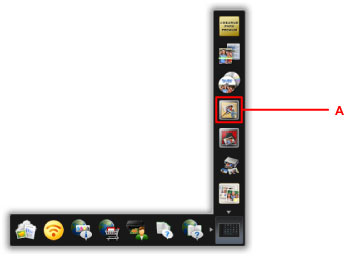
Quick Menu içinde My Image Garden simgesini (A) tıklatın.
Kılavuz Menüsü (Guide Menu) ekranı görüntülenir.
 Not
Not- Görüntülenen simgelerin türleri ve sayısı, bulunduğunuz bölgeye, kayıtlı yazıcı/tarayıcıya ve yüklenen uygulamalara göre değişiklik gösterir.
-
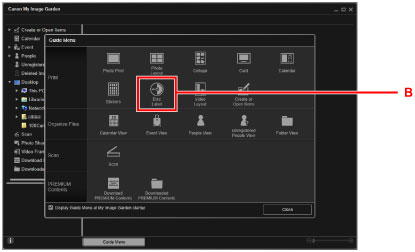
Disk Etiketi (Disc Label) simgesini (B) tıklatın.
-
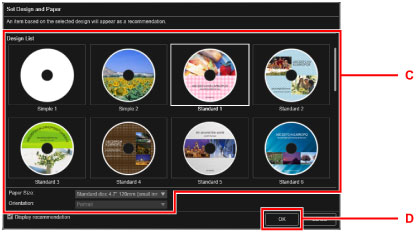
Tema, Kağıt Boyutu (Paper Size) vb. bilgileri (C) belirtin.
-
Tamam (OK) (D) seçeneğini tıklatın.
-
Bir iletişim kutusu ekranı görüntülendiğinde Tamam (OK) seçeneğini tıklatın.
-
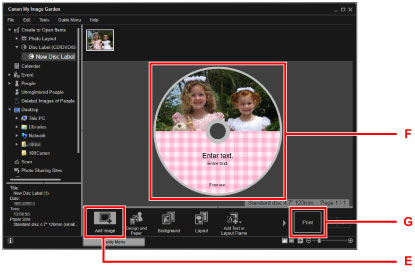
Görüntü Ekle (Add Image) (E) seçeneğini tıklatın, ardından disk etiketine yazdırılacak fotoğrafları seçin.
Not- Fotoğraf bilgilerine veya seçilen resimlerin analiz sonuçlarına bağlı olarak yerleşim beklendiği gibi olmayabilir.
-
Disk etiketini (F) düzenleyin.
Arka planı değiştirebilir veya metin ekleyebilirsiniz.
-
Windows için:
-
Mac OS için:
-
-
Yazdır (Print) (G) seçeneğini tıklatın.
-
Kopya sayısı, makinenizin adı, vb. bilgileri (H) belirtin.
-
Başlat düğmesine (I) basın.
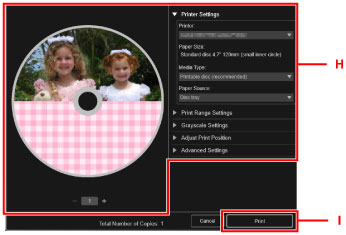
Mac OS için, onay iletisi görüntülendiğinde Tamam (OK) seçeneğini ve ardından Yazdır (Print) seçeneğini tıklatın. Onay mesajı tekrar görüntülendiğinde Tamam (OK) seçeneğini tıklatın.
-
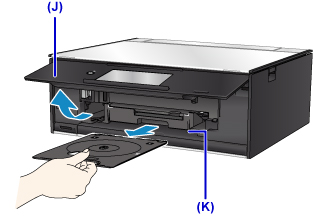
Yazdırılabilir disk yüklemenizi isteyen mesaj görüntülendiğinde, işletim panelini (J) açın ve ardından disk tepsisini disk tepsisi saklama bölmesinden (K) çıkarın.
-
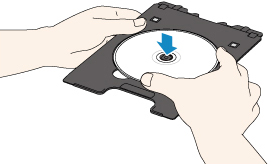
Yazdırılabilir diski, baskı yapılan yüzeyi yukarı bakacak şekilde disk tepsisine yerleştirin.
-
Disk tepsisini disk tepsisi kılavuzuna takın.
Disk tepsisi kılavuzundaki beyaz çizgi, disk tepsisi üzerindeki okla (
 ) neredeyse aynı hizaya gelinceye kadar, disk tepsisini düz bir şekilde yerleştirin.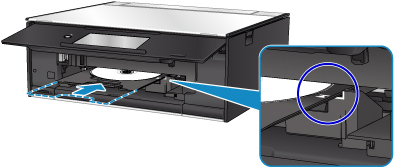
-
Yazdırmayı başlatın.
Windows için, iletişim ekranında Yazdırmayı Başlat (Start Printing) seçeneğini tıklatın.
Mac OS için, dokunmatik ekranda OK seçeneğine dokunun.
Disk tepsisi, yazıcıya çekilir ve yazdırma başlar.
Yazdırma tamamlandıktan sonra, disk tepsisini yazıcıdan çekin.
Not
-
My Image Garden, fotoğrafları çeşitli düzenlerle disk etiketine yazdırmanıza olanak sağlar.
-
Windows için:
-
Mac OS için:
-
